Espaces de stockage
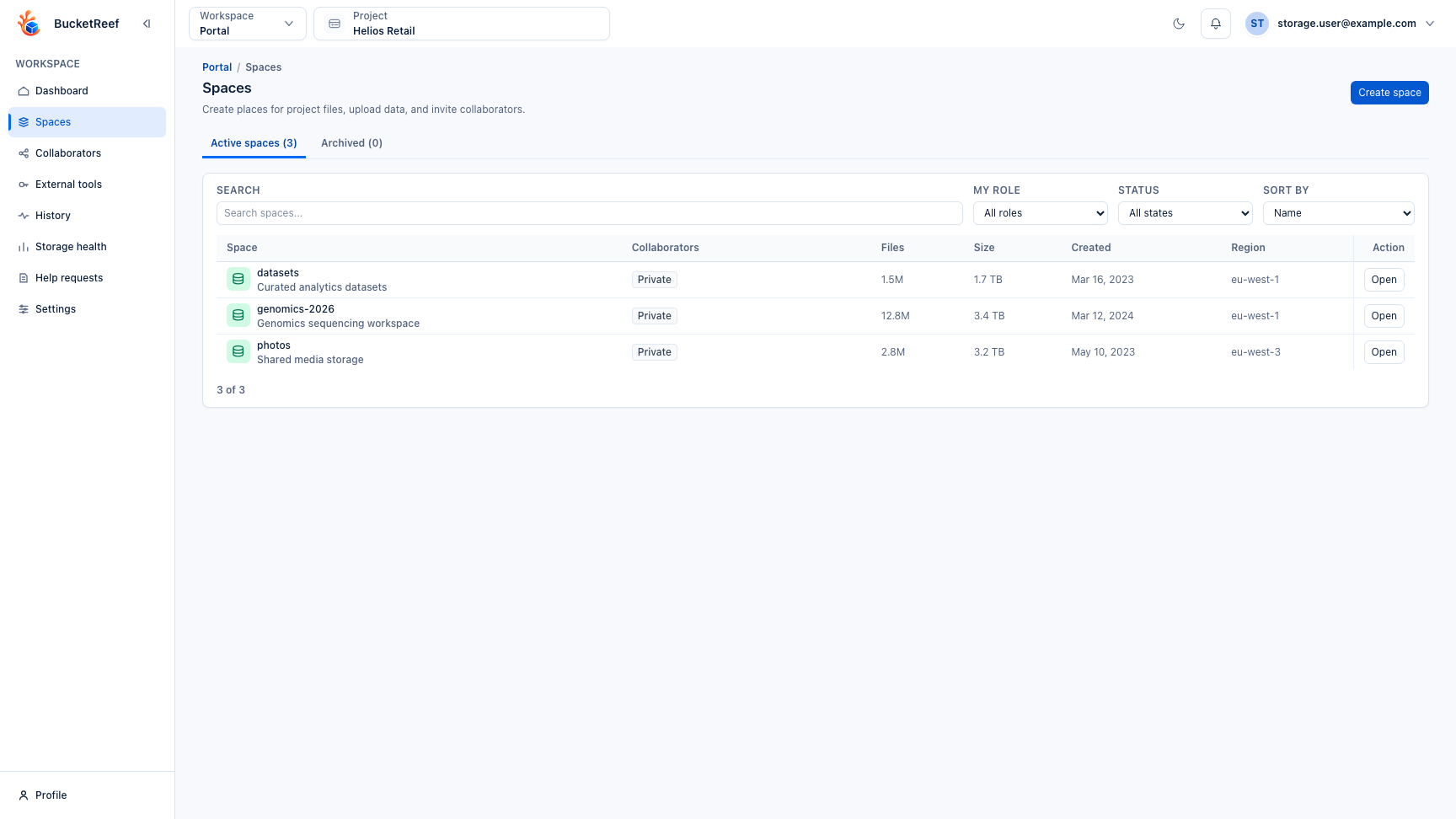
Un espace de stockage est l'endroit où Portal présente les fichiers d'un projet. Utilisez Portal > Espaces pour ouvrir les espaces existants et, lorsque votre rôle le permet, les créer, les partager, les archiver, les restaurer ou les supprimer.
Tâches courantes
| Tâche | Action |
|---|---|
| Ouvrir un espace | Sélectionnez-le dans Portal > Espaces pour ouvrir ses fichiers et ses informations. |
| Créer un espace privé | Choisissez Créer un espace si la création d'espaces privés vous est autorisée. |
| Créer un espace d'équipe | Un Portal Manager peut choisir le mode de collaboration et les premiers membres si le projet l'autorise. |
| Ajouter un stockage existant | Un Portal Manager peut choisir Ajouter un espace existant pour faire apparaître dans Portal une zone de stockage déjà existante. |
| Modifier l'icône ou la description | Ouvrez les paramètres de l'espace et modifiez son identité. |
| Inviter des personnes | Ouvrez l'onglet Collaborateurs de l'espace. |
| Consulter l'utilisation | Ouvrez Statistiques pour l'espace. |
| Vérifier les liens externes | Ouvrez Liens externes pour cet espace. |
| Configurer l'historique des fichiers | Ouvrez l'onglet Paramètres de l'espace. |
| Archiver ou restaurer | Utilisez les actions de gestion de l'espace. |
| Supprimer définitivement | Videz d'abord l'espace et son historique, puis utilisez Supprimer l'espace. |
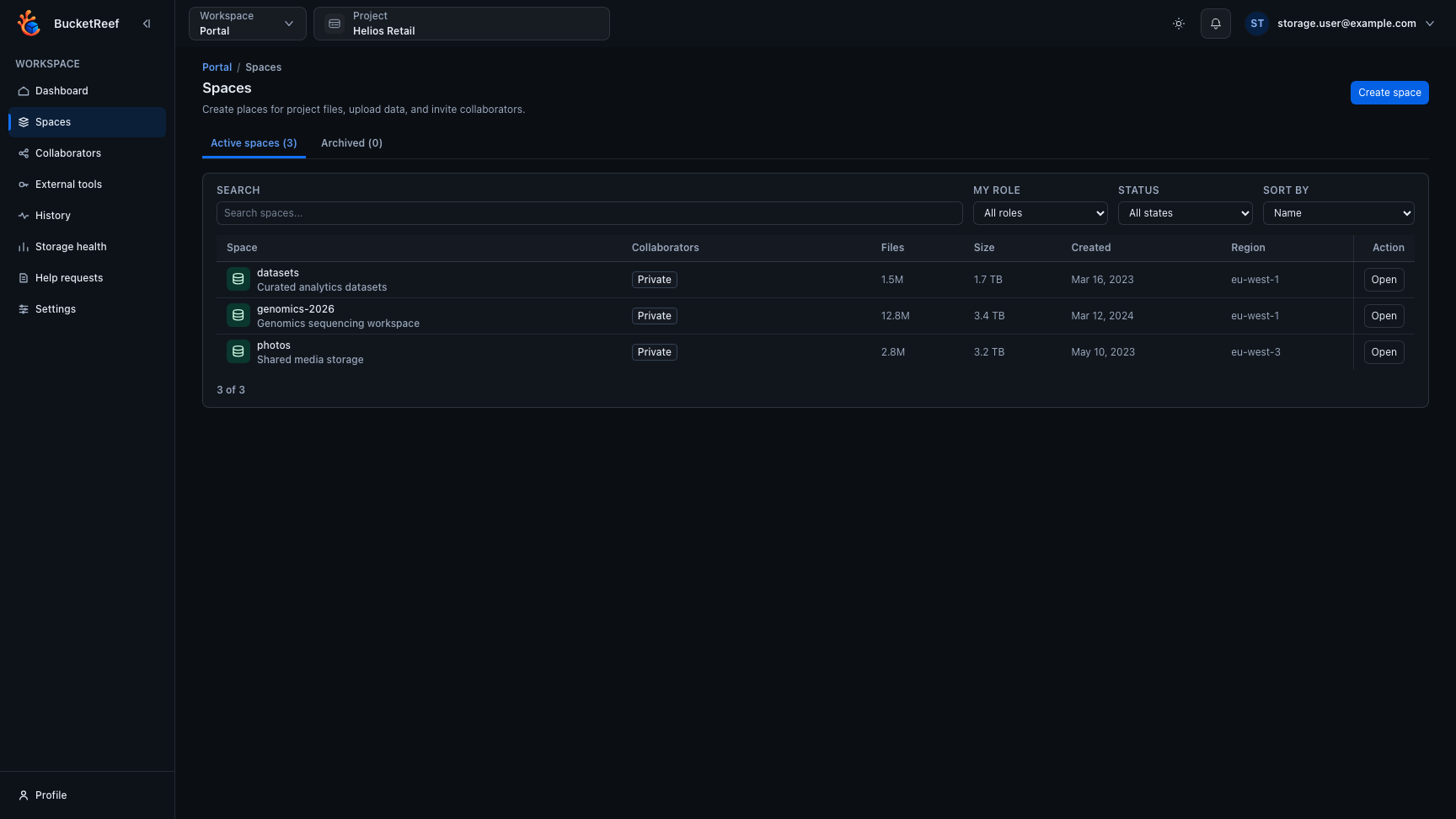
La liste des espaces est le point de départ pour comparer leur identité, leur mode d'accès et les actions disponibles avant d'en ouvrir un.
Choisir le bon mode d'accès
| Mode | Signification |
|---|---|
| Privé | Le propriétaire et les Portal Managers peuvent travailler avec l'espace. |
| Équipe | Les membres du projet reçoivent l'accès par défaut défini pour l'espace. |
| Personnes sélectionnées | Seuls les membres choisis reçoivent un accès Lecteur ou Éditeur. |
Choisissez le modèle de collaboration avant de créer l'espace. Portal indique les choix qui restent modifiables ensuite. Si une personne n'est pas encore disponible dans le projet, utilisez d'abord le circuit Collaboration/Demandes pour demander son ajout.
Démarrer un nouvel espace
Lorsque Configuration de l'espace propose Utiliser un identifiant d'outil, le nom de l'espace est également le nom du bucket. Saisissez un nom compatible DNS de 3 à 63 caractères : lettres minuscules, chiffres, points ou tirets. Portal signale les noms invalides en rouge et bloque la création jusqu'à leur correction. Le nom est utilisé exactement comme saisi ; un nom déjà utilisé provoque une erreur de conflit, sans ajout automatique d'un suffixe.
Avec Laisser Portal choisir l'identifiant, le nom reste un libellé d'affichage et Portal génère l'identifiant technique.
Après avoir créé ou ajouté un espace :
- ajoutez les fichiers ou dossiers nécessaires au projet ;
- invitez les collaborateurs lorsque le contenu est prêt ;
- configurez l'historique des fichiers si le projet impose une conservation particulière ;
- créez un lien externe ou un accès pour outil externe uniquement lorsque la collaboration normale dans Portal ne suffit pas.
Historique des fichiers
La page Paramètres de l'espace peut indiquer si les anciennes versions sont conservées, si l'historique est nettoyé automatiquement et pendant combien de temps les versions précédentes sont gardées. Les propriétaires peuvent consulter ces paramètres ; les Portal Managers peuvent les modifier si le projet l'autorise.
Désactiver la création de nouvelles versions ne supprime pas l'historique déjà présent. Un nettoyage manuel peut supprimer d'anciennes versions et des marqueurs de suppression. Vérifiez le résultat avant de quitter la page : l'arrêt de l'opération ne restaure pas un historique déjà supprimé.
Archiver ou supprimer un espace
Archiver est réversible. L'espace de stockage est conservé mais le travail normal sur les fichiers et le partage sont suspendus jusqu'à sa restauration.
Supprimer l'espace est définitif. Portal exige que l'espace soit vide :
- supprimez les fichiers courants ;
- supprimez l'historique restant si nécessaire ;
- vérifiez que l'espace ne contient plus de données ;
- utilisez Supprimer l'espace et relisez la confirmation.
Si l'espace contient encore des données, Portal bloque sa suppression au lieu de le vider automatiquement. Supprimer un espace met également fin aux accès des collaborateurs, aux identifiants externes et aux liens publics associés.
Statistiques
L'onglet Statistiques peut afficher le stockage utilisé, l'espace restant, le nombre de fichiers, leur répartition et l'activité d'import/téléchargement lorsque ces mesures sont disponibles. Un tiret signifie que la valeur est inconnue ; une valeur nulle est affichée comme zéro.
Les espaces archivés et ceux que vous ne pouvez pas lire n'exposent pas de statistiques détaillées. Les tendances globales du projet restent disponibles dans État du stockage.
Si vous ne voyez pas un espace
Vérifiez d'abord le projet sélectionné. Si l'espace reste absent, demandez à son propriétaire ou à un Portal Manager de vérifier votre accès et l'état d'archivage.