Utiliser un outil S3 externe
Utilisez Portal > Outils externes lorsque vous devez accéder à un espace de stockage depuis une application compatible S3 comme Cyberduck, Mountain Duck, WinSCP ou un script.
Si l'autre personne peut se connecter à Portal, privilégiez la collaboration normale dans Portal. Créez un accès pour outil externe uniquement lorsqu'un client S3 direct est réellement nécessaire.
Avant de commencer
- Sélectionnez le bon projet Portal.
- Identifiez l'espace de stockage auquel l'outil doit accéder.
- Déterminez si l'accès est pour vous ou pour un utilisateur externe.
- Préparez un emplacement sûr pour enregistrer le secret : Portal ne l'affiche qu'une fois.
Créer un accès pour un outil
- Ouvrez Portal > Outils externes et choisissez Nouvel accès outil.
- Choisissez Pour moi ou Pour un utilisateur externe.
- Pour un accès externe, sélectionnez l'espace de stockage et privilégiez Lecture seule sauf si l'outil doit importer, remplacer ou supprimer des fichiers.
- Créez l'accès et copiez immédiatement le secret dans un emplacement sûr.
- Choisissez Configurer un outil pour le nouvel accès, ou Connecter à côté d'un accès existant.
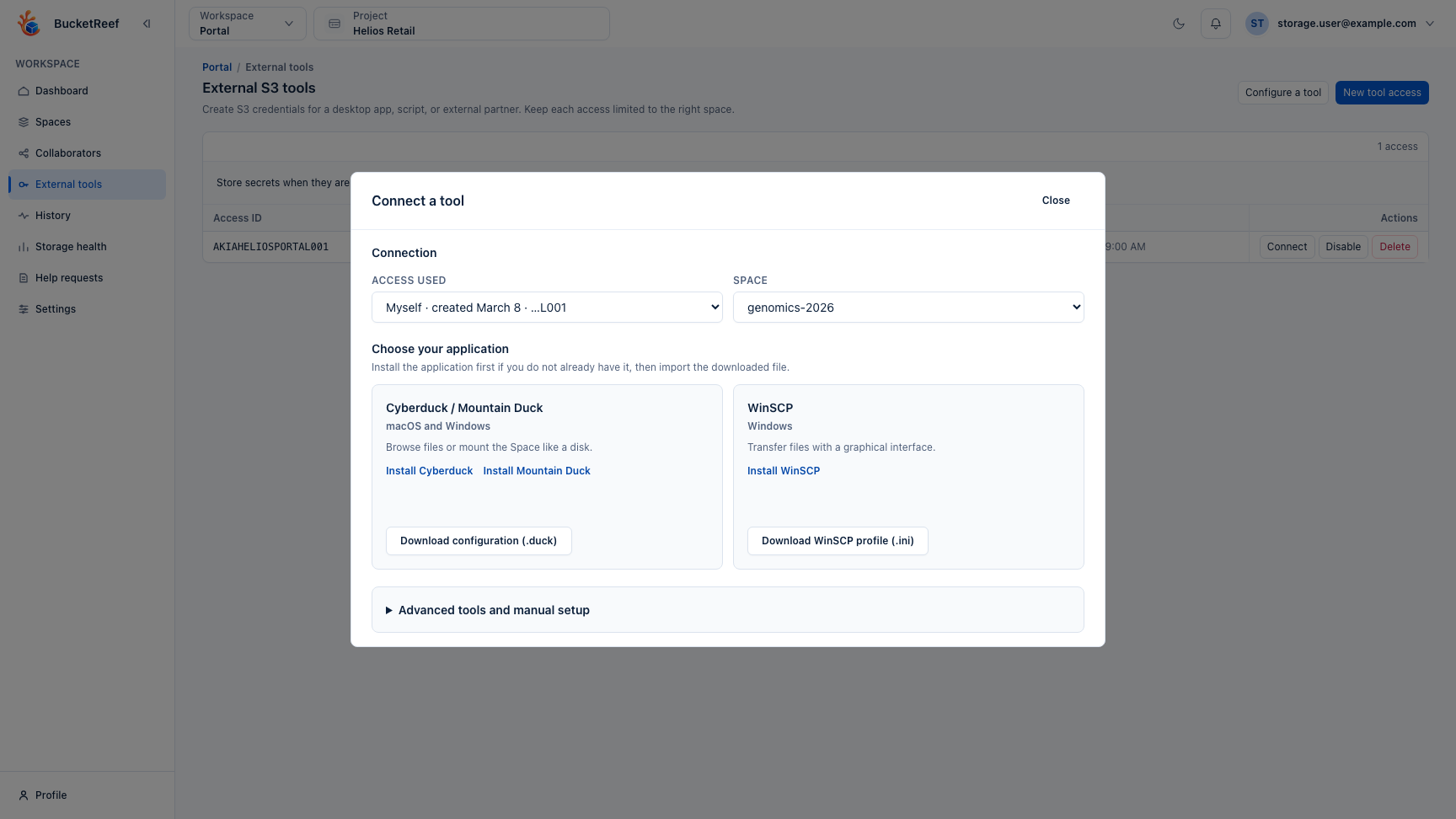
- Sélectionnez l'espace de stockage lorsque Portal le demande.
- Choisissez l'application :
- Cyberduck / Mountain Duck télécharge un signet ;
- WinSCP télécharge une configuration de session S3 ;
- une autre application S3 peut utiliser l'endpoint, le nom technique du bucket, l'identifiant d'accès et les informations d'adressage affichés par Portal.
- Importez la configuration téléchargée et saisissez le secret lorsque le client le demande.
- Désactivez ou supprimez les accès qui ne sont plus nécessaires.
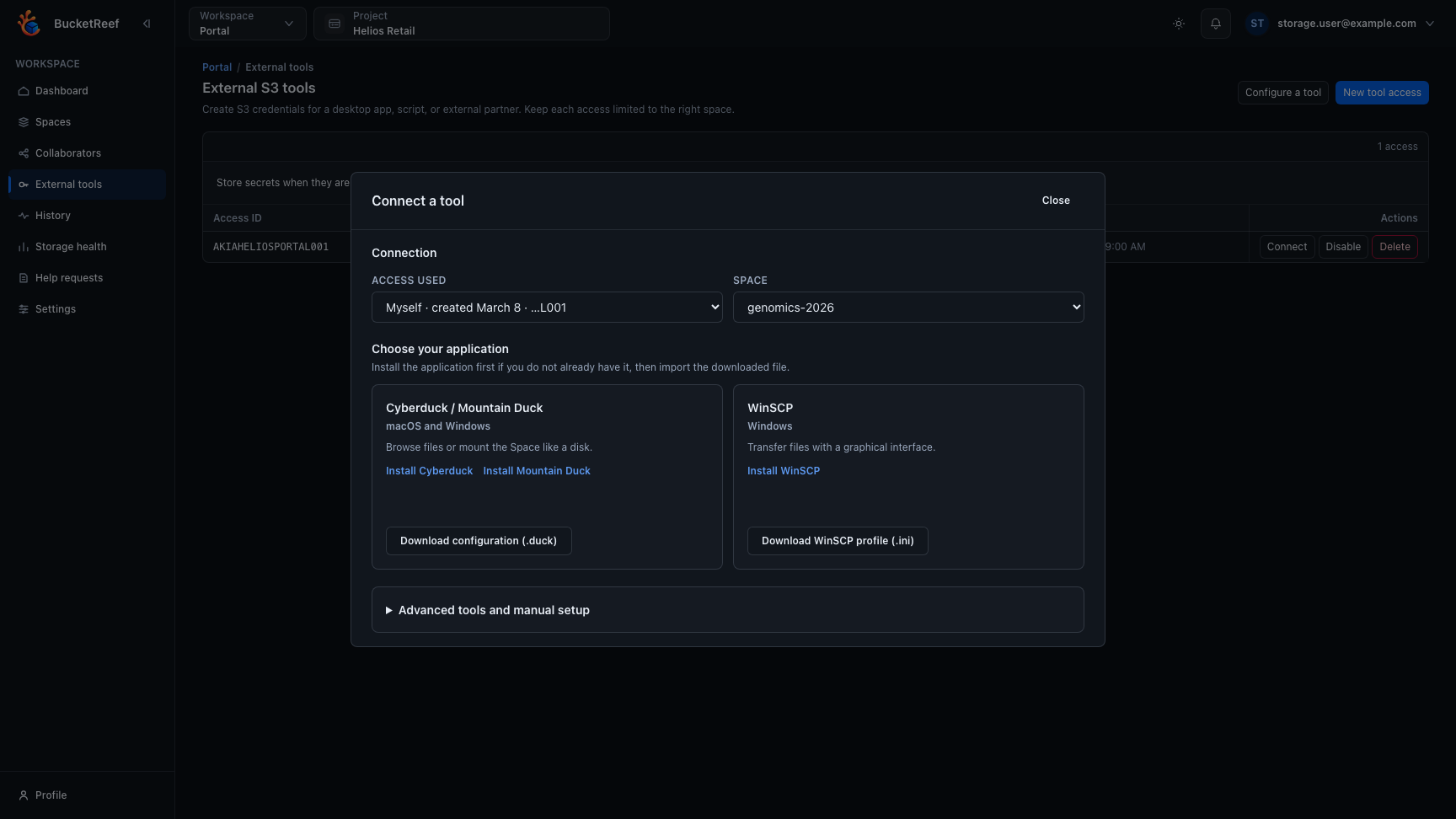
La fenêtre Connecter un outil regroupe l'espace sélectionné, l'endpoint et les options propres au client avant de télécharger ou copier une configuration.
Les fichiers de configuration téléchargés ne contiennent pas le secret. Ne placez pas ce secret dans des tickets, documents partagés, captures d'écran, historiques de shell ou dépôts de code source.
Limites des accès
- Un accès personnel suit vos droits Portal actuels sur les espaces de stockage.
- Un accès pour utilisateur externe est limité à l'espace et au niveau de permission choisis.
- Un Portal User ne peut créer un accès externe que si le projet l'autorise et s'il possède l'espace cible.
- Les Portal Managers disposent des options d'accès externe autorisées par leur projet.
- Créer un accès outil n'accorde jamais plus de droits que ceux attribués par Portal à cet identifiant.
- Le nom technique du bucket est affiché car certains clients S3 en ont besoin. Dans Portal, continuez à utiliser le nom de l'espace de stockage.
Si la création d'un accès n'est pas disponible
Le projet peut interdire ce type d'accès, votre rôle sur l'espace peut être insuffisant ou vous pouvez avoir atteint le nombre maximal d'identifiants actifs autorisés. Consultez Disponibilité des fonctions ou contactez votre administrateur en indiquant le projet et l'espace concernés.